Vytvorte rezervačné tlačidlo pre e-mail
Vylepšite zážitok zákazníkov z rezervácie tým, že do podpisu e-mailu pridáte rezervačné tlačidlo alebo odkaz. Možnosť ukladať viac podpisov závisí od e-mailového programu, no môžete si vytvoriť viac tlačidiel pre rôzne podpisy alebo príležitosti a poskytnúť tak pohodlný prístup ku svojmu rozvrhu.
- Vytvoriť vlastné rezervačné tlačidlo
- Pridať rezervačný odkaz do podpisu
- Prispôsobiť odkaz pomocou parametrov URL
- Ako pridať podpis do e-mailu
Vytvorte vlastné rezervačné tlačidlo
Pred použitím generátora tlačidiel sa nezabudnite prihlásiť do svojho účtu SuperSaaS. Tým zabezpečíte, že vygenerované tlačidlo bude odkazovať priamo na váš rozvrh a nie na ukážkový rozvrh.
Ak chcete vytvoriť a vložiť do podpisu e-mailu štýlované rezervačné tlačidlo, postupujte takto:
-
Otvoríte v SuperSaaS generátor tlačidiel
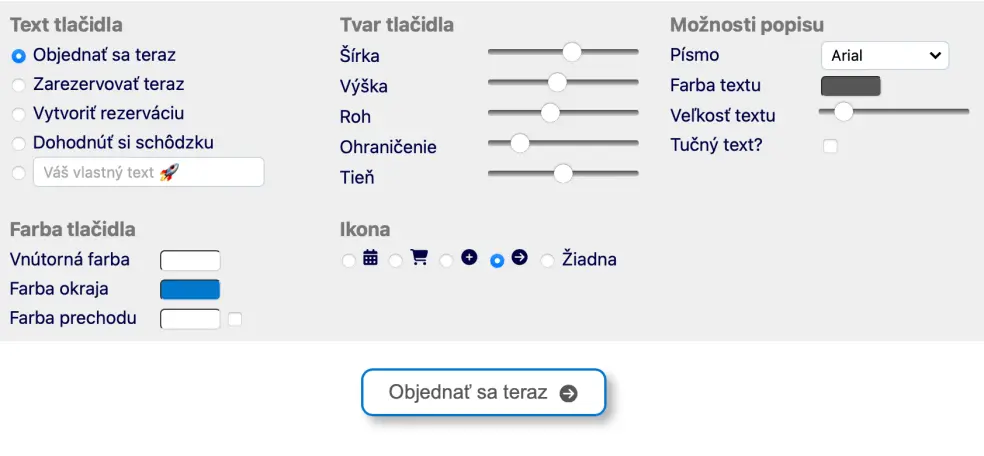 Generátor tlačidiel
- Vytvorte tlačidlo pre podpis e-mailu pomocou generátora tlačidiel SuperSaaS
- V pravom hornom rohu kliknite na ikonu schránky
 a skopírujte rezervačné tlačidlo
(nekopírujte text ani kód pod generátorom tlačidiel) - Otvorte podpis e-mailu alebo vytvorte nový podpis vo svojom e-mailovom programe
- Vložte tlačidlo do podpisu a uložte ho
 a skopírujte rezervačné tlačidlo
 Ak chcete používať viac podpisov s rovnakým tlačidlom, môžete bez problémov znovu použiť kód tlačidla z kroku 3. Ak chcete používať v rôznych podpisoch rôzne tlačidlá alebo mať v jednom podpise viac tlačidiel, jednoducho zopakujte vyššie uvedené kroky a vytvorte nové tlačidlo.
Po uložení podpisu alebo podpisov by sa tlačidlo malo zobrazovať v e-mailoch a presmerovať zákazníkov na váš rozvrh. Oplatí sa tlačidlo otestovať tak, že si pošlete e-mail sami sebe a skontrolujete, že tlačidlo funguje správne.
Pridanie rezervačného odkazu
Ak dávate prednosť jednoduchému textovému odkazu namiesto tlačidla, pridajte ho do podpisu e-mailu takto:
- Skopírujte adresu URL svojho rozvrhu, ktorú nájdete na prehľadovej stránke svojho účtu
- Otvorte si e-mailový účet a vytvorte nový podpis alebo upravte existujúci podpis
- Napíšte požadovaný text odkazu, napríklad „Rezervujte si so mnou stretnutie“
- Vyberte text a stlačte Ctrl-K (Windows) alebo ⌘-K (Mac) na pridanie hypertextového odkazu
- Vložte adresu URL do dialógového okna a uložte
Prispôsobte odkaz pomocou parametrov URL (Voliteľné)
Ak chcete, aby vaše rezervačné tlačidlo alebo odkaz presmerovalo na konkrétny dátum, zobrazenie rozvrhu alebo časový slot, môžete k odkazu pridať parameter URL.
Parameter URL možno pridať na koniec adresy odkazu. Napríklad nasledujúci odkaz obsahuje parameter per_page, ktorý určuje počet položiek zobrazených na stránke.
https://www.supersaas.com/schedule/demo/Therapist?view=free&per_page=5
Ak chcete do odkazu pridať správny parameter URL, najprv na koniec odkazu vložte otáznik ? a potom pridajte požadované rozšírenie URL. Zoznam dostupných parametrov URL nájdete na stránke tipy a triky.
Keď vytvoríte vlastný odkaz pre svoj podpis, otvorte podpis vo svojom e-mailovom programe. Umiestnite kurzor na tlačidlo alebo vyberte text, ku ktorému chcete pridať URL, a použite skratku Ctrl+K (vo Windowse) alebo ⌘+K (na Macu), aby sa otvorilo okno na úpravu hypertextového odkazu. Vložte URL do vyskakovacieho okna, ktoré sa zobrazí, a potom uložte.
Otestujte upravený odkaz tak, že si pošlete e-mail sami sebe a overíte, že zákazníkov presmeruje podľa očakávania.
Ako pridať podpis do e-mailu
Teraz, keď máte podpis pripravený, budete pravdepodobne chcieť používať možnosť podpisu priamo v e-mailovom programe, aby ste ho nemuseli vkladať do každej správy zvlášť. Spôsob pridania podpisu závisí od programu, ktorý používate. Zvyčajne nájdete príslušnú možnosť v nastaveniach svojho e-mailového programu. Odkazy nižšie vedú na návody pre Gmail, Outlook a Apple Mail:
- Ako vytvoriť a pridať podpis v Gmaili
- Ako vytvoriť a pridať podpis v Outlooku
- Ako vytvoriť a pridať podpis v Apple Mail