Táto stránka vysvetľuje, ako integrovať rozvrh SuperSaaS do webu postaveného na Wix, aby sa vaši používatelia museli prihlásiť iba raz a mali prístup k vášmu webu aj k rozvrhu SuperSaaS v ňom.
Widget Wix automaticky prihlasuje používateľov k ich účtu SuperSaaS pomocou ich prihlasovacích údajov Wix.
Tento widget môžete používať aj bez jednotného prihlasovania, aby bola inštalácia jednoduchšia. Ak však chcete, aby sa používatelia prihlasovali do SuperSaaS samostatne, môžete namiesto toho použiť náš všeobecný tvorca widgetu.
Náš widget pre Wix momentálne nie je dostupný vo Wix App Market, ale je možné ho nainštalovať pomocou odkazu na widget. Pred inštaláciou si prosím prečítajte všetky pokyny na tejto stránke.
Odkaz na inštaláciu widgetu je možné použiť iba 80-krát. Ak už vypršal, kontaktujte , aby vám vygeneroval nový odkaz.
Príprava inštalácie widgetu vo Wix
Pred inštaláciou widgetu otvorte Wix a spustite Wix Website Editor, aby ste pripravili svoj web na integráciu widgetu.
Zapnite pre svoj web režim pre vývojárov. Je to dôležité pre ďalšie kroky v tomto návode.
Pridajte na svoj web tlačidlo na prihlásenie Wix. Ak ešte neexistuje, môžete to urobiť z ponuky Add Elements.
Zvoľte možnosť Login Bar, aby ste pridali prihlasovacie tlačidlo na svoj Wix web. Možno ju budete musieť vyhľadať v poli na vyhľadávanie.
Dôležité: možnosť Login Bar môžete pridať iba vtedy, ak už máte pridanú aplikáciu Wix Members Area. Ak nie, Wix zobrazí upozornenie, že ju musíte najprv pridať.
Inštalácia widgetu vo Wix
Kroky nižšie popisujú, ako nainštalovať widget Wix na váš Wix web. Ide o najtechnickejšiu časť celého nastavenia, preto odporúčame si tieto pokyny pred začiatkom pozorne prečítať.
Pred začatím inštalácie widgetu nezabudnite zavrieť všetky ostatné okná editora webu v prehliadači, pretože môžu inštaláciu rušiť.
Spustite integráciu widgetu do svojho Wix webu kliknutím na odkaz na widget. Ak odkaz už nefunguje, , aby vygeneroval nový odkaz. Odkaz by mal otvoriť nasledujúcu obrazovku:
Pokračujte kliknutím na „Install App“.
Vyberte Wix web na inštaláciu widgetu. Ak máte viac webov, widget sa nainštaluje iba na ten, ktorý vyberiete.
Potvrďte oprávnenia, aby bolo možné widget nainštalovať na váš Wix web.
Widget bude teraz pridaný na váš web.
Po vložení widgetu na stránku by ste mali vidieť rozmazaný rám s obrysom rozvrhu.
Rám widgetu môžete zmeniť na veľkosť už teraz, ale môžete to urobiť aj neskôr po dokončení inštalácie.
Prejdite na SuperSaaS Dashboard vo Wix. Často to môžete urobiť priamo z editora webu kliknutím na tlačidlo Dashboard v hornej časti widgetu SuperSaaS. Ak toto tlačidlo nie je dostupné, nájdete SuperSaaS Dashboard v sekcii Apps na dashboarde Wix webu:
Prihláste sa do svojho účtu SuperSaaS v dashboarde SuperSaaS vo Wix. Vyplňte všetky požadované údaje. Na aktiváciu jednotného prihlasovania budete musieť skopírovať a vložiť svoj API kľúč zo SuperSaaS.
API kľúč pre svoj účet SuperSaaS môžete vygenerovať kliknutím na tlačidlo Generate dole na stránke Informácie o účte v SuperSaaS.
Kliknite na „login“ a skontrolujte svoje údaje. Ak ste správne zadali názov účtu, heslo a API kľúč, zobrazí sa potvrdzovacia správa s ďalšími informáciami. Prihlásenie do dashboardu cez Wix stačí vykonať iba raz.
Konfigurácia widgetu vo Wix
Keď pridáte svoje prihlasovacie údaje, môžete sa v editore vrátiť k widgetu a kliknúť na „Configure Schedule“. Ak všetko prebehlo správne, môžete widget nastaviť.
K dispozícii sú dve možnosti, Basic a Advanced
Možnosť Basic načítava priamo všetky vaše rozvrhy SuperSaaS. Môžete vybrať rozvrh, ktorý chcete, a ten sa načíta automaticky. Keď budete pripravení, kliknite na „Save“ pre uloženie zmien alebo na „Publish“ pre zverejnenie svojej Wix stránky v hornej časti editora.
V možnosti Advanced môžete použiť náš tvorca widgetu na vygenerovanie útržku kódu. Skopírujte ho a vložte do obrazovky Widget Configuration. Keď budete pripravení, kliknite na „Save“ pre uloženie zmien alebo na „Publish“ pre zverejnenie svojej Wix stránky v hornej časti editora.
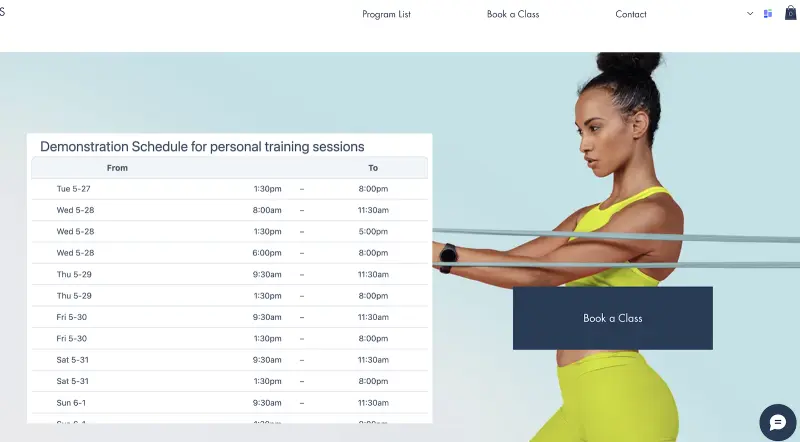
Ak ste si vybrali základnú možnosť alebo ste v pokročilej možnosti pridali rámec, bude to pravdepodobne vyzerať približne ako rozvrh nižšie. Ak chcete zmeniť veľkosť rámca, môžete to urobiť priamo v editore.
Automaticky znova načítať Wix stránku po prihlásení používateľa
Ak sa má vaša Wix stránka po prihlásení používateľa znova načítať, aby sa používateľ automaticky prihlásil aj do SuperSaaS, skopírujte nasledujúci kód na stránku, kde ste widget umiestnili.
import { authentication } from 'wix-members';
import wixLocation from 'wix-location';

$w.onReady(function () {
    authentication.onLogin(() => {
    wixLocation.to(wixLocation.url)
    });
});
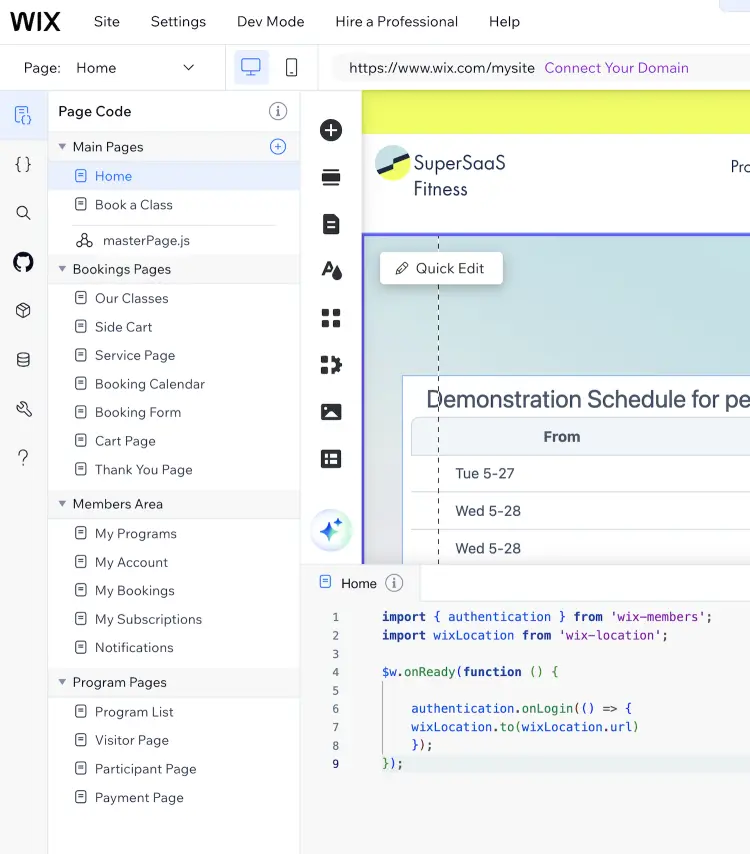
Uistite sa, že tento kód vložíte nad akýkoľvek existujúci kód v sekcii code v dolnej časti stránky editora Wix. Malo by to vyzerať približne ako na snímke nižšie:
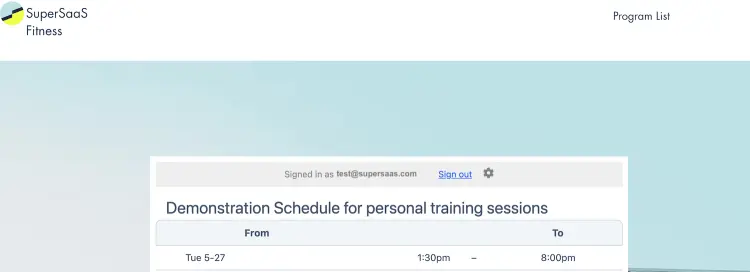
Teraz, keď ste pridali jednotné prihlasovanie, rámec rozvrhu bude obsahovať menu, ktoré ukazuje, že je používateľ prihlásený. Malo by to vyzerať nejako takto:
Aktualizácia prihlasovacích údajov alebo API kľúča v databáze
DÔLEŽITÉ! Databáza SuperSaaS je zámerne nastavená na „Private“, aby chránila vaše prihlasovacie údaje. Nemeňte oprávnenia tejto kolekcie, pretože by ste mohli sprístupniť svoje osobné údaje verejnosti.
Ak chcete svoje prihlasovacie údaje neskôr zmeniť, môžete to urobiť priamo v editore Wix Website Editor. Je to užitočné napríklad vtedy, keď zmeníte názov svojho účtu SuperSaaS.
Pri prvom prihlásení do SuperSaaS Dashboard vo Wix bola pre prihlasovacie údaje vytvorená jedinečná kolekcia s jedinečným ID. Ak ich chcete neskôr zmeniť, musíte v editore Wix nájsť sekciu Databases.
Prihlasovacie údaje môžete upraviť v kolekcii @SuperSaaS. Ak ste predtým pridali svoj API kľúč, bude uložený aj tu. Ak ste ho ešte nepridali, môžete ho sem kedykoľvek doplniť.